296 Filmsimulationen
3D-LUTs, echten Filmen nachempfunden, werden automatisch auf jede Aufnahme angewandt. Das Foto kommt bereits mit dem Film-Look an.
Cinema Camera Controller
Verbinde deine Kamera per USB oder WLAN und erhalte Fotos mit bereits angewandter Filmsimulation, direkt beim Auslösen.
Nikon · Canon · Sony · Fujifilm · Panasonic · OM System und mehr: 955 unterstützte ModelleKameras, die USB (PTP) oder den Wi-Fi-STA-(Router-)Modus unterstützen, funktionieren mit CamCon.
In der Praxis verifizierte Modelle
PTP-kompatible Kameras, verbunden per USB-C-(OTG-)Kabel. Unterstützt große Hersteller: Nikon, Canon, Sony, Fujifilm, Panasonic, OM System (Olympus), Pentax, Ricoh, Leica und mehr.
Die drahtlose Verbindung (WLAN) funktioniert mit Kameras, die Standard-PTP/IP unterstützen. In der Praxis bestätigte Modelle tragen in der Liste ein WLAN-Abzeichen, und es kommen laufend weitere hinzu. Kameras ohne WLAN lassen sich sofort per USB verbinden.
Ob per USB oder WLAN, alle Funktionen wie Aufnahme, Empfang und Film-Look sind identisch.
Die Liste unten zeigt PTP-(USB-)kompatible Modelle. Modelle mit Wi-Fi-Badge unterstützen die drahtlose Verbindung.
In echter Nutzung bestätigt, nicht in der Treiberliste
Kameras, die nicht in der Treiberliste stehen, mit denen CamCon-Nutzer aber tatsächlich erfolgreich verbunden haben.
Keine passenden Modelle.
Die meisten Kameras mit PTP/MTP-USB-Verbindung funktionieren. Im Zweifel kontaktiere uns und wir prüfen es für dich.
How It Works
Features
3D-LUTs, echten Filmen nachempfunden, werden automatisch auf jede Aufnahme angewandt. Das Foto kommt bereits mit dem Film-Look an.
Eine grundsolide kabelgebundene Verbindung auf Basis von Standard-PTP. USB-C-(OTG-)Kabel einstecken und die Kamera wird sofort erkannt.
Extrahiere die Farbe eines einzelnen Referenzfotos, das dir gefällt, und übertrage sie auf deine eigenen Aufnahmen.
Empfange Fotos sofort über PTP/IP, ganz ohne Kabel. Bei Verbindungsabbruch wird automatisch neu verbunden, und der Empfang läuft auch im Hintergrund weiter.
Einfach die Kamera einschalten: CamCon erkennt und verbindet sie automatisch per mDNS/SSDP. Kein Einrichten jedes Mal.
Lade RAW-Originale (NEF und mehr) verlustfrei herunter. Der Film-Look wird nur auf eine JPG-Kopie angewandt, das Original bleibt unangetastet.
Steuere ISO, Verschluss, Blende und Weißabgleich bei laufender Echtzeitvorschau. Bildqualität in drei Stufen: Geschwindigkeit, Balance, Qualität.
Unbeaufsichtigte Intervallaufnahmen sind in Arbeit. Aktuell wird über den Fernauslöser Bild für Bild ausgelöst.
Von Schwarzweiß über Sofortbild bis Farbnegativ: echte Filmtonkurven und Farben, als 3D-LUTs reproduziert.


Tippe auf einen Film, um zu wechseln, und zieh den Griff, um Vorher und Nachher zu vergleichen.
Der Look entsteht direkt in der Empfangs-Pipeline beim Auslösen, die RAW-Originale bleiben unangetastet. PRO öffnet den vollständigen Katalog und Film + Farbe gleichzeitig.

Verwendeter Film: Classic Chrome
CamCon liest die Farbverteilung eines Fotos, das dir gefällt, statistisch aus und überträgt sie auf deins. Auch ein Look, den der Katalog nicht kennt, kommt über eine einzige Referenz herüber.

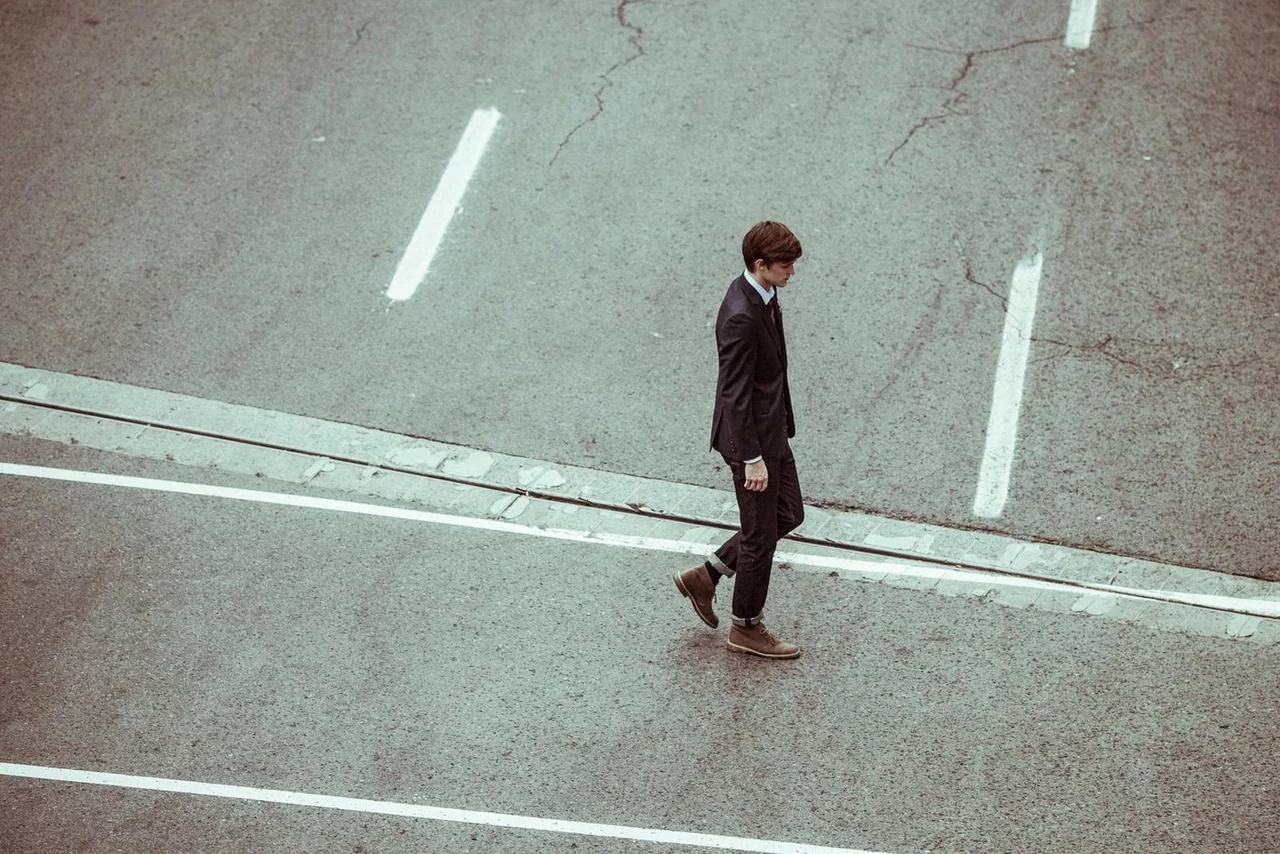
Bei 0 % bleibt das Original unangetastet, bei 100 % entspricht die Farbverteilung exakt der Referenz. Wie beim Film wird nur die JPG-Kopie bearbeitet, die RAW-Originale bleiben unberührt. PRO erlaubt Film und Farbe gleichzeitig.
Verbinde Handy und Kamera mit einem USB-C-(OTG-)Kabel.
Erlaube die USB-Verbindungsberechtigung in der App.
Sobald erkannt und verbunden, kann es sofort losgehen.
Verbinde Kamera und Handy mit demselben Router.
Suche die Kamera in der App und wähle sie aus.
Bestätige bei der ersten Verbindung „Verbindung zulassen“ an der Kamera. Danach wird automatisch neu verbunden.
Die drei Schritte oben sind bei jeder Kamera gleich, die Menüs an der Kamera unterscheiden sich jedoch je nach Marke. Wir gehen sie einzeln durch, mit Fotos der echten Bildschirme.
Pricing
Kostenlos starten. Der PRO-Tarif ist in Vorbereitung.
Kameras, die USB (PTP) oder den Wi-Fi-STA-(Router-)Modus unterstützen, funktionieren mit CamCon. Je nach Verbindungsart gibt es keine Funktionsunterschiede. Du kannst dein Modell oben unter „Alle unterstützten Modelle ansehen“ suchen.
RAW-Originale bleiben unverändert erhalten. Filmsimulation und Farbe werden nur auf eine JPG-Kopie angewandt; RAW-Dateien (NEF und mehr) werden nie verändert.
Es läuft als Vordergrunddienst, empfängt also weiter, während du andere Apps nutzt. Der Empfang stoppt nur, wenn du die App vollständig schließt.
Android 10 oder neuer auf einem 64-Bit-(arm64-)Gerät.
Du kannst ihn im Login-Bildschirm oder unter Einstellungen → Empfehlungscode registrieren eingeben.
Bei der Nikon-Z-Serie müssen Sie bei der ersten Verbindung „Verbindung zulassen" am Kameradisplay bestätigen. Aktivieren Sie den Hotspot Ihres Telefons oder verbinden Sie Kamera und Telefon mit demselben WLAN-Router. Falls es weiterhin nicht klappt, schalten Sie das WLAN der Kamera aus und wieder ein und suchen Sie in der App erneut.
Kameraverbindung (USB und Wi-Fi), Aufnahme, Fotoübertragung und 5 Signature-Filme sind kostenlos. Im Gratis-Plan werden Fotos mit maximal 2000 px an der langen Kante gespeichert. PRO schaltet alle 296 Filmsimulationen, Speicherung in voller Auflösung, RAW-Downloads und erweiterte Live-View-Steuerung frei.
Ja. Bei unterstützten Kameras werden nicht nur Fernaufnahmen aus der App, sondern auch mit dem Auslöser der Kamera aufgenommene Fotos automatisch auf das Telefon übertragen, auch bei aktiviertem Live View.
Derzeit nur für Android (Android 10 oder höher, 64-Bit-arm64-Geräte). Eine iOS-Version gibt es nicht.
Im Moment des Auslösens landet das Film-Look-Foto auf deinem Handy.